Panduan Pengguna Sistem Stor
Panduan penuh untuk staf stor, pejabat dan pentadbir Star Life Venture Sdn Bhd. Nama butang dan skrin ditulis dalam English, sama seperti yang dipaparkan dalam sistem.
Gambar dalam panduan ini menggunakan data contoh (nama staf, pergerakan dan paras pesanan). Kod dan nama barang, PO dan pembekal adalah daripada AutoCount syarikat.
1. Apa sistem ini
Sistem Stor merekod setiap barang yang masuk dan keluar dari stor, dan menyambung terus ke AutoCount Cloud. Sistem ini ada dua bahagian:
Stor · telefon
Staf stor merekod Stock In (barang sampai), Stock Out (barang ke tapak projek), Return from Site dan Stock Count.
Pejabat · desktop
Admin dan clerk memantau baki, meluluskan pergerakan besar dan kiraan stok, memadankan barang yang diterima dengan invois pembekal, dan membuat PO.
AutoCount kekal buku rasmi. Baki stok rasmi, invois pembelian (PI) dan PO berada dalam AutoCount. Sistem stor tidak menggantikan AutoCount; ia menjadi tempat kerja harian stor yang menghantar maklumat ke AutoCount secara automatik.
2. Hubungan dengan AutoCount
Apa yang dihantar ke AutoCount
| Dalam sistem stor | Dalam AutoCount | Bila |
|---|---|---|
| Stock Out (barang ke tapak) | Stock Adjustment, kuantiti tolak (−) | Serta-merta selepas disimpan (atau selepas diluluskan, jika perlu kelulusan) |
| Return from Site | Stock Adjustment, kuantiti tambah (+) | Serta-merta selepas disimpan |
| Stock Count | Stock Adjustment untuk beza sahaja | Selepas pejabat luluskan |
| Stock In ikut PO | Tiada. Clerk kekal masukkan invois pembekal (PI) dalam AutoCount seperti biasa | — |
| Stock In without a PO (Cement, BRC, Caution Tape, White Tape, Premix) | Tiada. Baki fizikal di sistem stor bertambah serta-merta; clerk masukkan PI dalam AutoCount seperti biasa | — |
| Pergerakan Caution Tape dan Premix (Stock Out, Return, Stock Count) | Tiada ("Store only") — AutoCount tidak menyimpan stok item ini. Baki fizikal di sistem stor bergerak | — |
| Create PO in AutoCount (Purchase Suggestions) | Purchase Order baharu | Bila butang ditekan |
Setiap pergerakan diberi nombor rujukan sistem, contohnya SO-000012 (Stock Out), SI-000004 (Stock In), SR-000002 (Return) dan SC-000003 (Stock Count). Nombor yang sama digunakan sebagai nombor dokumen dalam AutoCount, jadi setiap dokumen boleh dijejak dari kedua-dua pihak. Nombor yang sama tidak boleh dihantar dua kali.
Apa yang dibaca dari AutoCount
| Maklumat | Kekerapan |
|---|---|
| Senarai barang (kod, nama, jenis) | Setiap jam |
| Baki stok setiap barang | Setiap 30 minit, dan terus selepas setiap penghantaran |
| Padanan barang diterima dengan invois pembekal (PI) | Setiap 15 minit |
| Senarai PO untuk Stock In, dan senarai pembekal | Semasa skrin dibuka |
Baki "Current" dan baki AutoCount
Di skrin baki, Current = baki AutoCount + perubahan yang belum ada dalam AutoCount. Contohnya barang yang sudah sampai di stor tetapi invoisnya belum dimasukkan oleh clerk (Awaiting PI), atau Stock Out yang sedang dihantar. Sebab itu Current ialah angka yang patut dipercayai untuk kerja harian stor.
3. Peranan pengguna
| Peranan | Boleh buat | Tidak boleh |
|---|---|---|
| Team Leader | Stock In, Stock Out, Return from Site, Stock Count, semak baki, lihat sejarah sendiri | Buka skrin pejabat dan admin (sistem paparkan "You do not have access") |
| Exec / SV | Semua kerja Team Leader + Dashboard, Approvals, Receipts vs PI, Purchase Suggestions & PO, Reorder Levels, Projects, AutoCount Link, Audit Log, eksport CSV | Urus pengguna dan tetapan |
| Manager | Semua kerja Exec / SV + Users (tambah, ubah, nyahaktif, padam, pulih staf, log masuk sebagai staf) dan Settings | — |
4. Log masuk & kata laluan
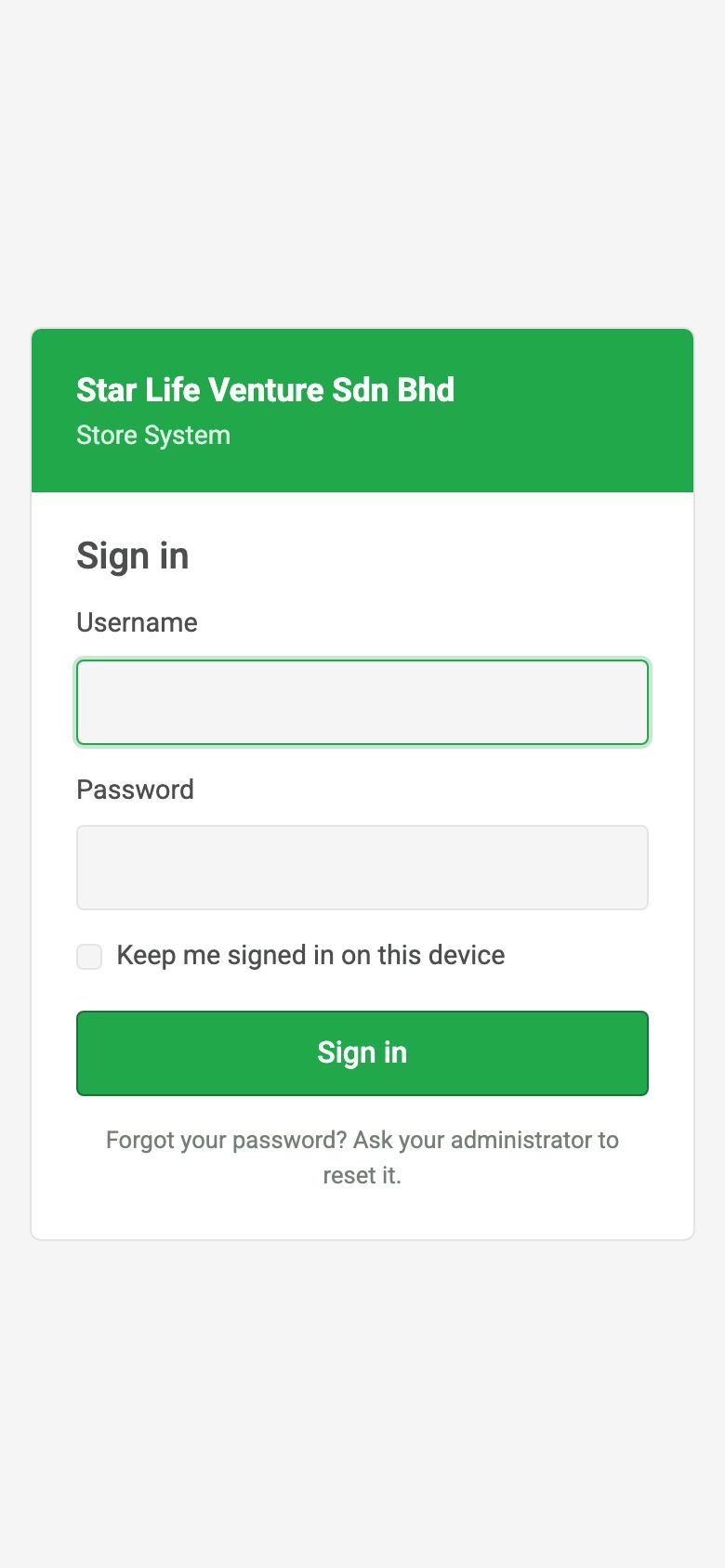
- Buka store.starlifeventure.com.my di telefon atau komputer.
- Masukkan Username dan Password, kemudian tekan Sign in.
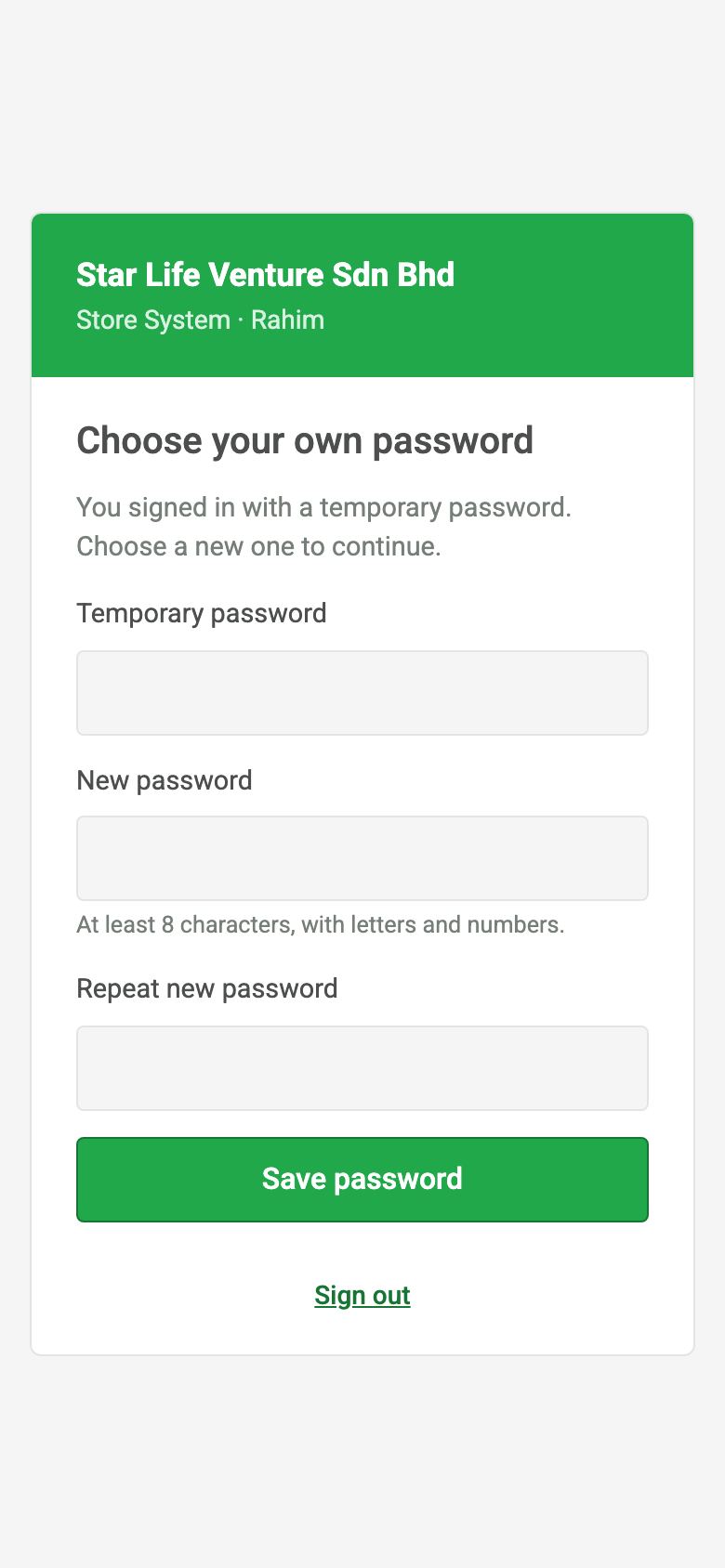
- Log masuk kali pertama (atau selepas kata laluan diset semula): sistem minta pilih kata laluan sendiri. Masukkan kata laluan sementara, kemudian kata laluan baharu dua kali. Syarat: sekurang-kurangnya 8 aksara, ada huruf dan nombor.
- Tanda Keep me signed in on this device hanya pada telefon atau komputer peribadi.
Tukar kata laluan bila-bila masa: menu Change password (pejabat) atau pautan di bawah skrin utama stor.
5. Staf stor (telefon)
Semua skrin stor direka untuk telefon: butang besar, sedikit menaip. Cari barang dengan menaip sebahagian kod atau nama (sekurang-kurangnya 2 huruf), contohnya stopcock atau 15BS.
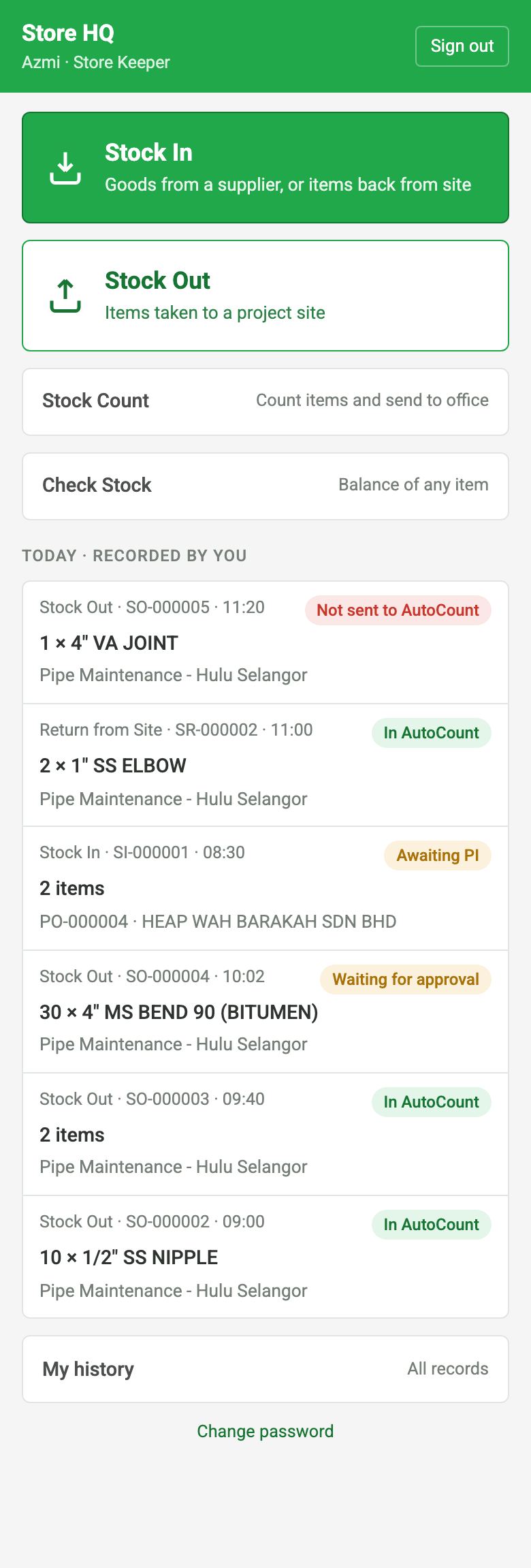
5.1 Skrin utama
- Stock In: barang sampai dari pembekal, atau barang pulang dari tapak.
- Stock Out: barang dibawa ke tapak projek.
- Stock Count: kira barang di rak dan hantar ke pejabat.
- Check Stock: semak baki mana-mana barang.
- Today · recorded by you: semua yang anda rekod hari ini beserta status. Tekan untuk lihat butiran.
5.2 Stock Out: barang ke tapak projek
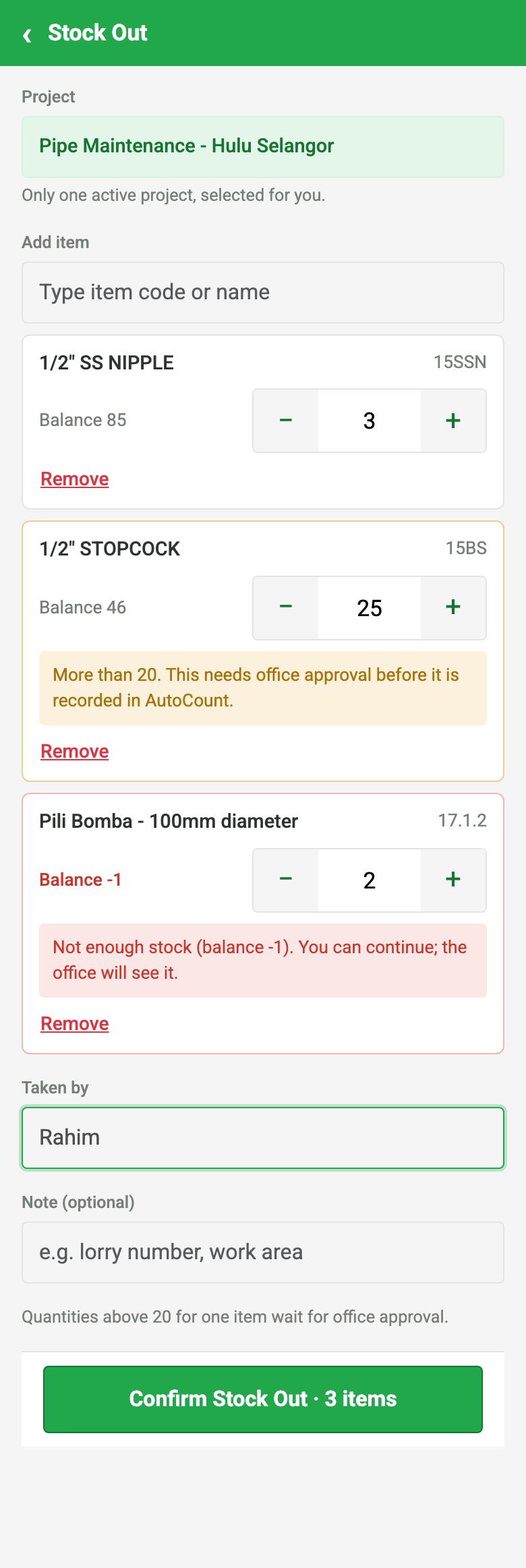
- Tekan Stock Out. Project dipilih automatik jika hanya satu projek aktif; jika lebih, pilih projek.
- Taip kod atau nama barang, tekan barang dari senarai. Baki semasa dipaparkan di sebelah.
- Tetapkan kuantiti dengan butang − / + atau taip terus. Tambah barang lain dengan cara yang sama. Tekan Remove untuk buang barang.
- Isi Taken by (nama orang yang mengambil). Note pilihan, contohnya nombor lori.
- Tekan Confirm Stock Out.
Amaran yang mungkin keluar:
- Kuning kuantiti melebihi 20 untuk satu barang: Stock Out ini menunggu kelulusan pejabat dahulu sebelum dihantar ke AutoCount.
- Merah baki tidak cukup: masih boleh diteruskan (barang memang sudah diambil), dan pejabat akan nampak baki negatif di Dashboard.
5.3 Stock In: barang sampai dari pembekal (ikut PO)
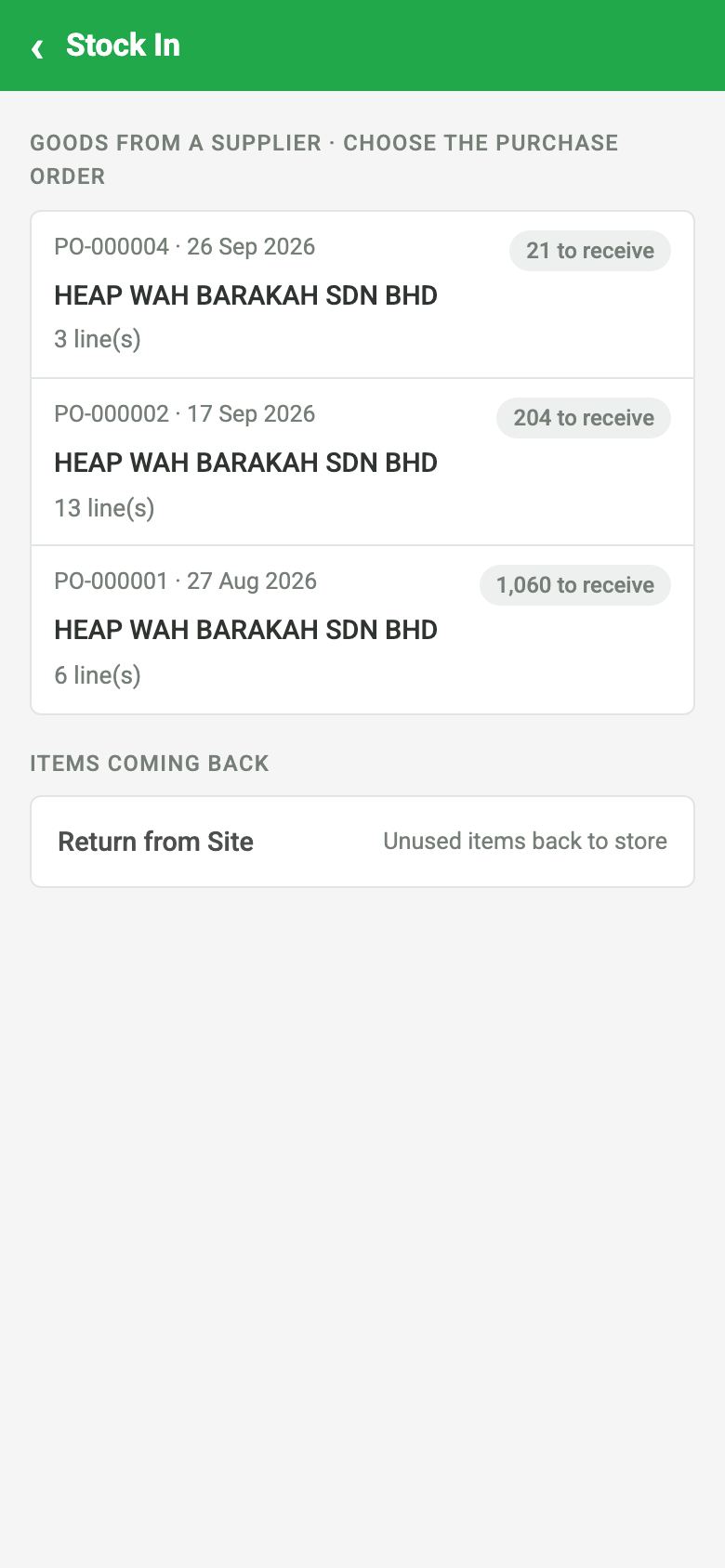
- Tekan Stock In. Senarai PO datang terus dari AutoCount, hanya PO yang masih ada barang belum diterima (180 hari terakhir).
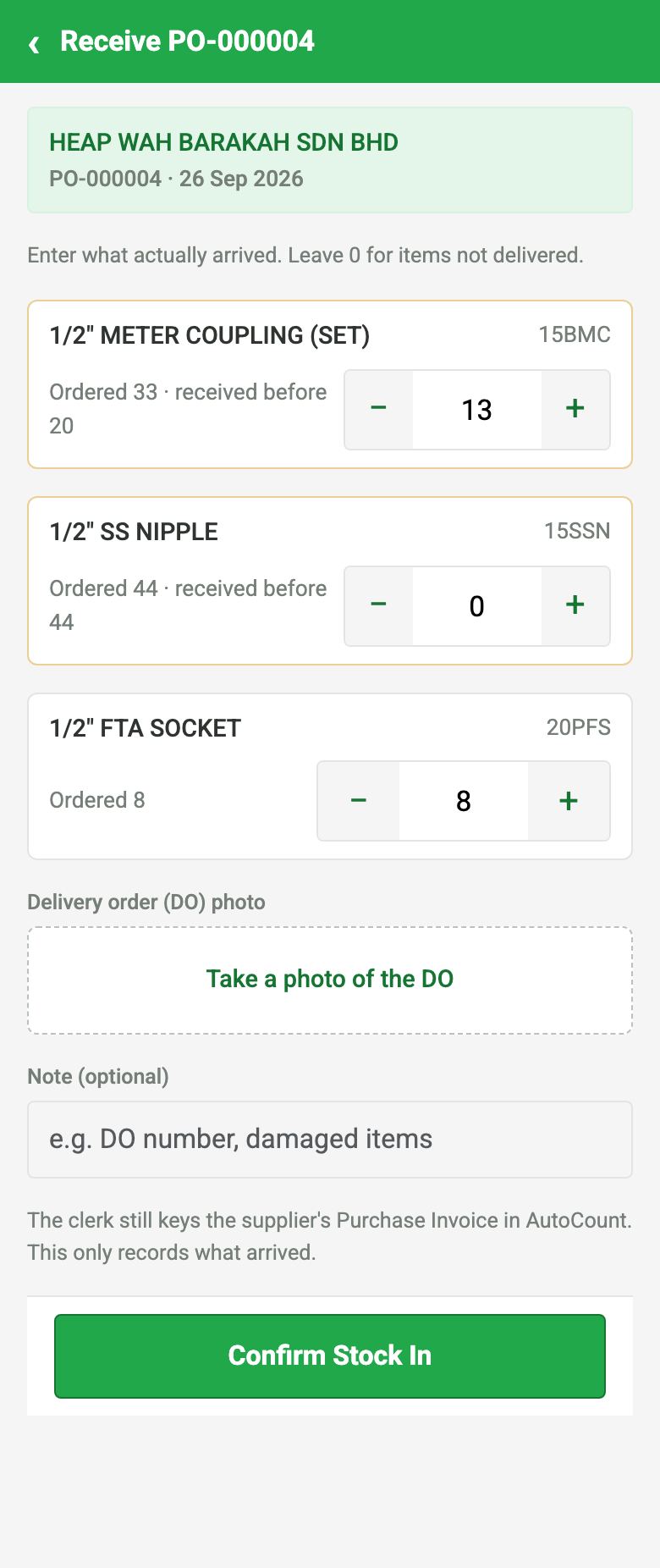
- Pilih PO. Setiap barang stok dalam PO dipaparkan dengan kuantiti dipesan (Ordered) dan yang sudah diterima sebelum ini.
- Masukkan kuantiti yang betul-betul sampai. Letak 0 untuk barang yang belum sampai. Kuantiti tidak boleh melebihi baki PO yang belum diterima.
- Tekan Take a photo of the DO dan ambil gambar Delivery Order (wajib).
- Tekan Confirm Stock In.
Penghantaran separa dibenarkan: jika pembekal hantar sebahagian, rekod yang sampai sahaja; PO akan kekal dalam senarai dengan baki yang belum diterima.
5.4 Return from Site: barang pulang dari tapak
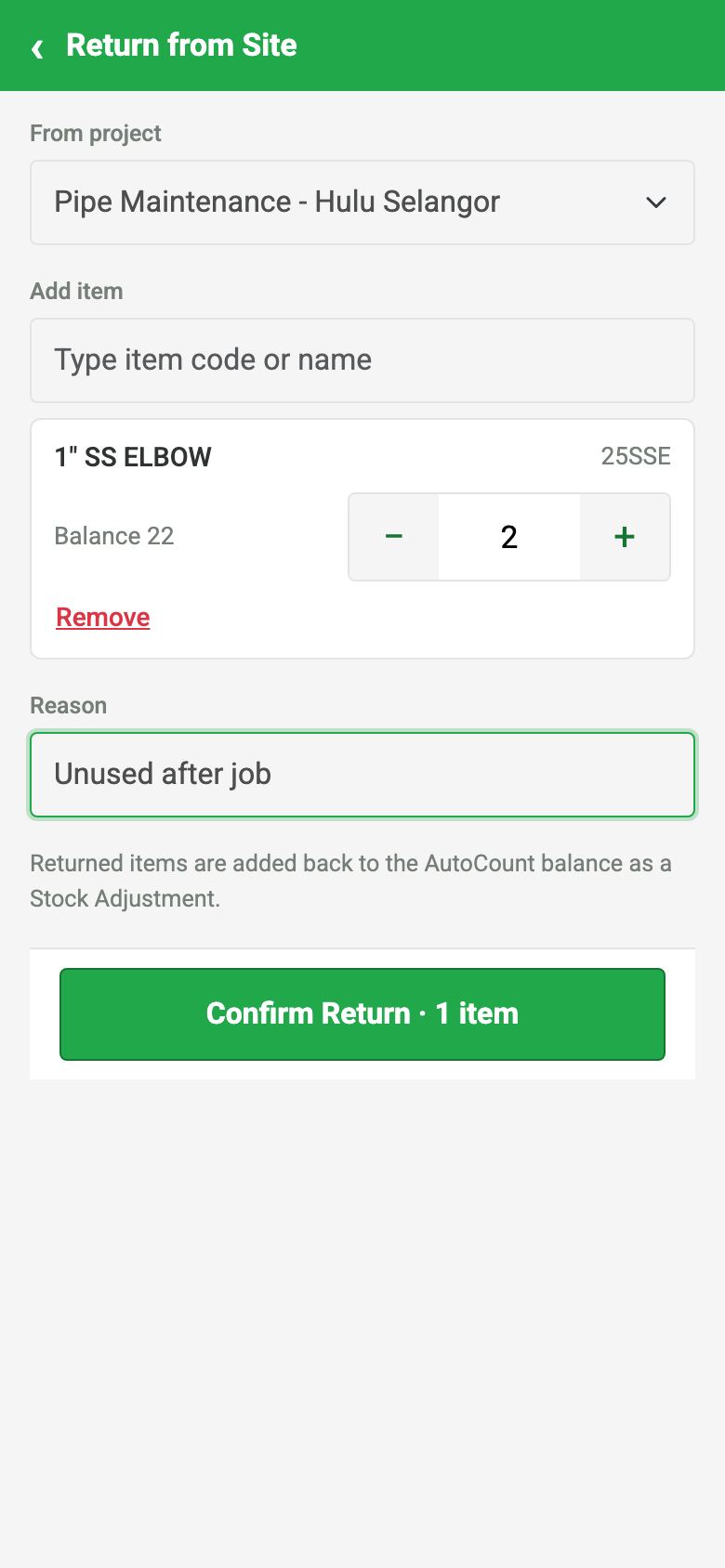
- Tekan Stock In, kemudian Return from Site di bawah senarai PO.
- Pilih projek asal (jika ada), tambah barang dan kuantiti.
- Tulis sebab di Reason, contohnya "tidak digunakan" atau "saiz salah", kemudian tekan Confirm Return.
Barang yang dipulangkan ditambah semula pada baki AutoCount (Stock Adjustment +).
5.5 Stock Count: kira stok
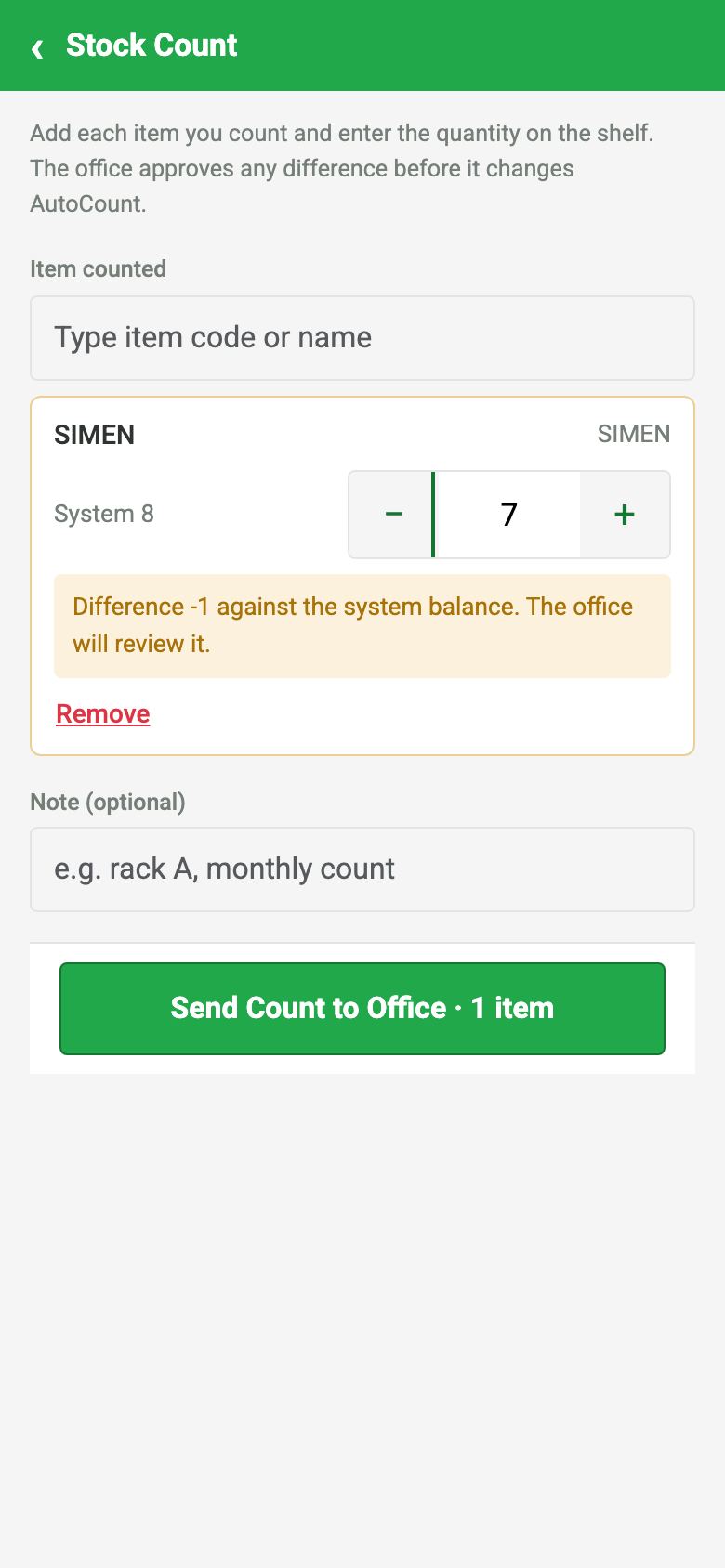
- Tekan Stock Count.
- Tambah setiap barang yang dikira dan masukkan kuantiti yang ada di rak. Sistem paparkan baki sistem (System) dan beza jika ada.
- Tekan Send Count to Office.
5.6 Check Stock, My history dan butiran
- Check Stock: cari barang dan lihat baki Current serta status.
- My history: semua rekod anda, terbaru di atas.
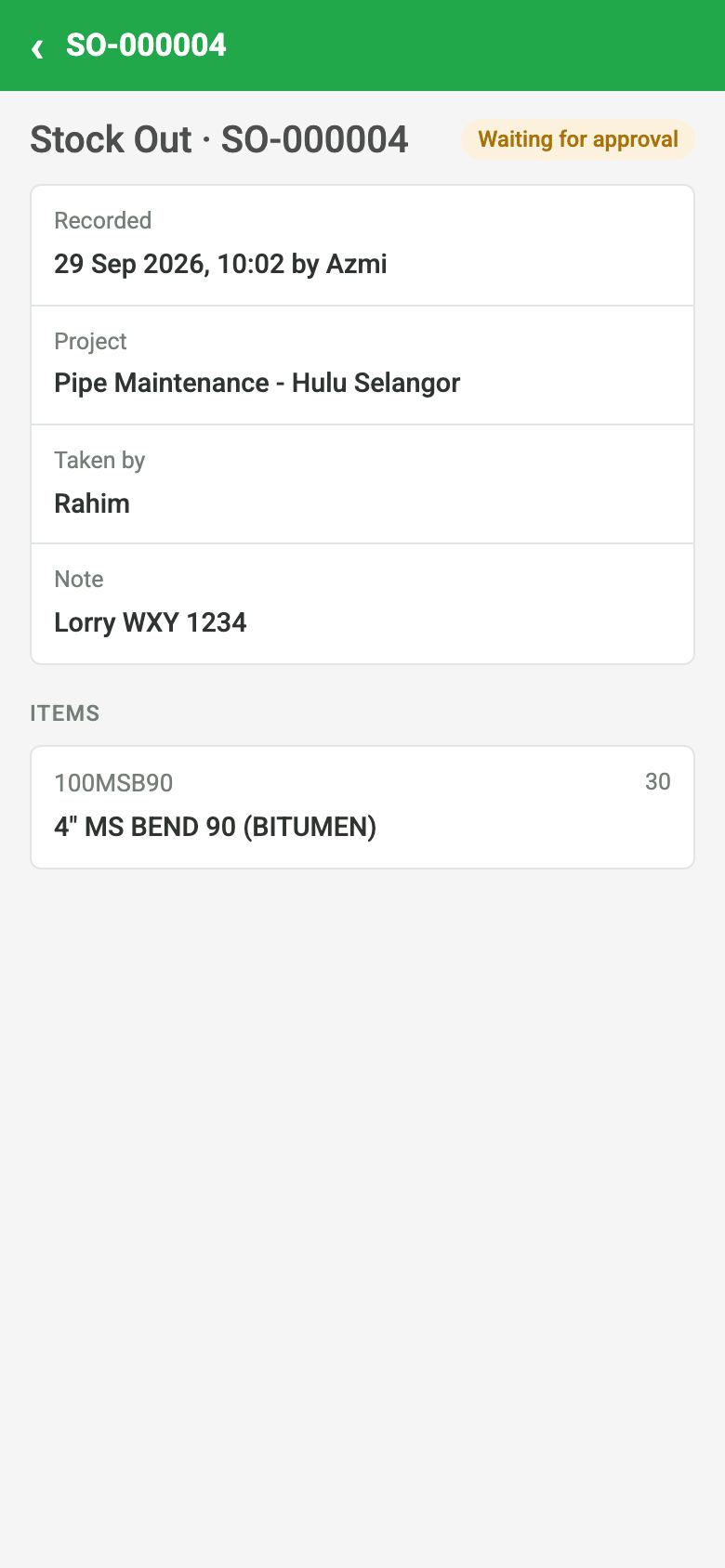
- Tekan mana-mana rekod untuk lihat butiran: bila, siapa, projek, barang, kuantiti, status AutoCount, dan sebab jika ditolak.

6. Pejabat (desktop)
Exec / SV dan Manager masuk terus ke Dashboard. Menu di sebelah kiri; nombor kuning di sebelah menu menunjukkan kerja yang menunggu.
6.1 Dashboard
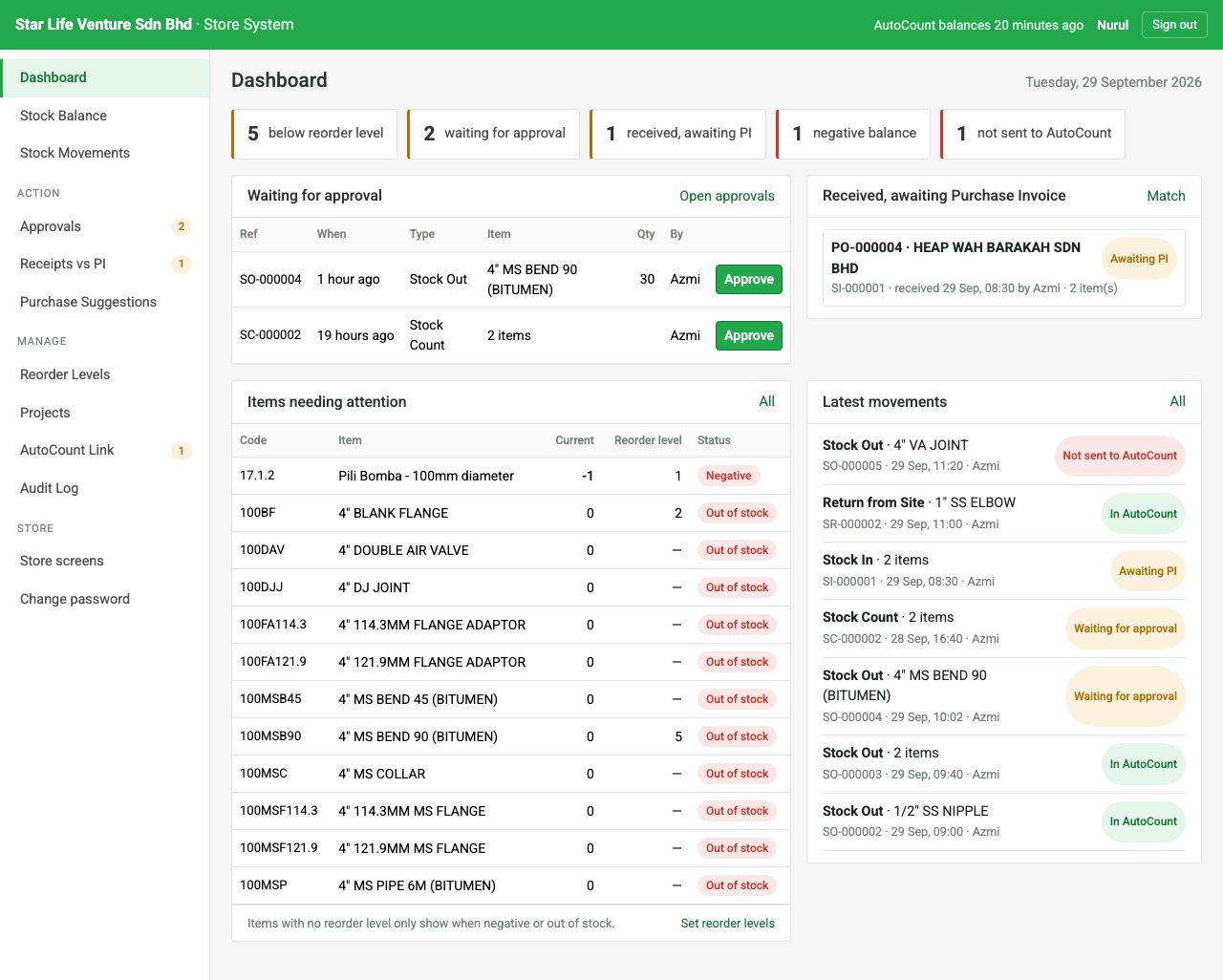
| Kotak di atas | Maksud | Tindakan |
|---|---|---|
| below reorder level | Barang yang baki Current di bawah paras pesanan semula | Buka Purchase Suggestions |
| waiting for approval | Stock Out melebihi had, dan setiap Stock Count | Luluskan atau tolak di Approvals |
| received, awaiting PI | Barang sudah sampai, invois pembekal belum dipautkan | Semak di Receipts vs PI |
| negative balance | Barang yang baki Current bawah 0 | Semak Stock Out terakhir atau buat Stock Count |
| not sent to AutoCount | Pergerakan yang gagal dihantar selepas cubaan automatik | Buka AutoCount Link, tekan Try again |
Di bawahnya: senarai menunggu kelulusan (butang Approve terus), barang yang perlu perhatian, terimaan menunggu PI, dan pergerakan terkini. Tekan mana-mana baris untuk butiran.
6.2 Stock Balance
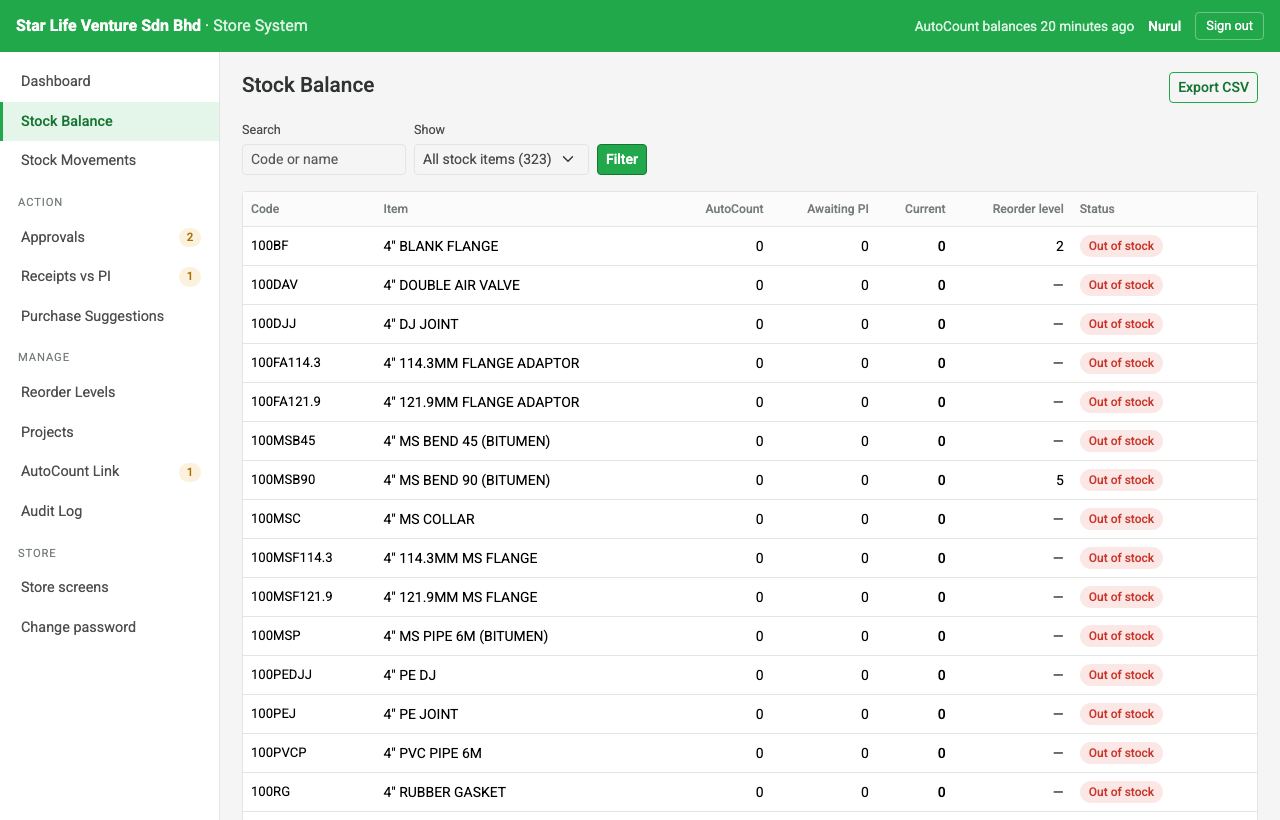
| Lajur | Maksud |
|---|---|
| AutoCount | Baki dalam AutoCount pada bacaan terakhir |
| Awaiting PI | Barang sudah diterima di stor, invois pembekal belum dipautkan |
| Current | Baki yang patut dipercayai = AutoCount + perubahan yang belum ada dalam AutoCount |
| Reorder level | Paras pesanan semula yang ditetapkan pejabat |
| Status | OK, Below reorder level, Out of stock atau Negative |
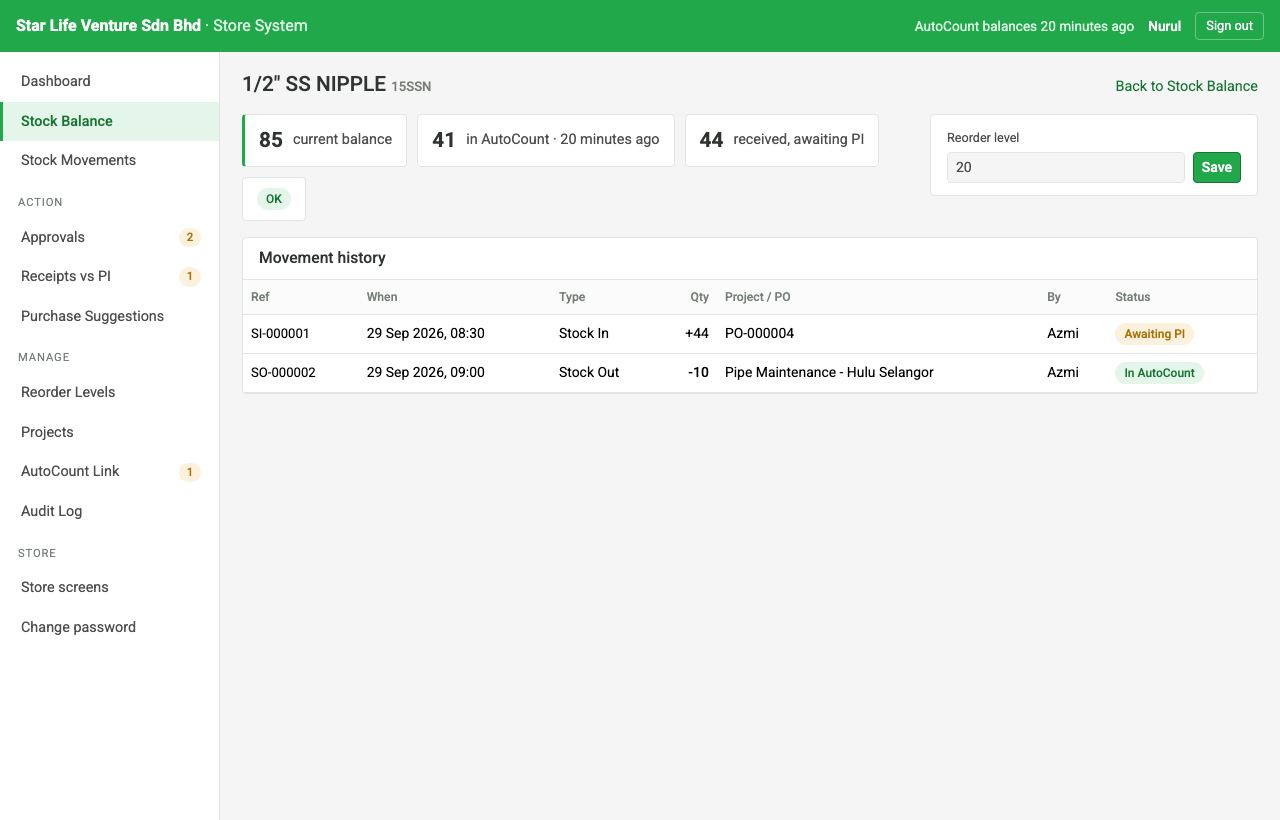
Gunakan Search dan Show untuk menapis (cth. Needs attention, Below reorder level). Export CSV memuat turun senarai yang sedang dipaparkan untuk dibuka dalam Excel. PDF report membuka laporan bercetak bagi senarai yang sama: ringkasan status, barang yang perlu dipesan semula, semua barang, penerangan lajur dan ruang tandatangan (Prepared / Checked / Approved), dengan nombor muka surat. Tekan satu barang untuk melihat sejarah pergerakannya dan menetapkan paras pesanan semulanya.
6.3 Stock Movements
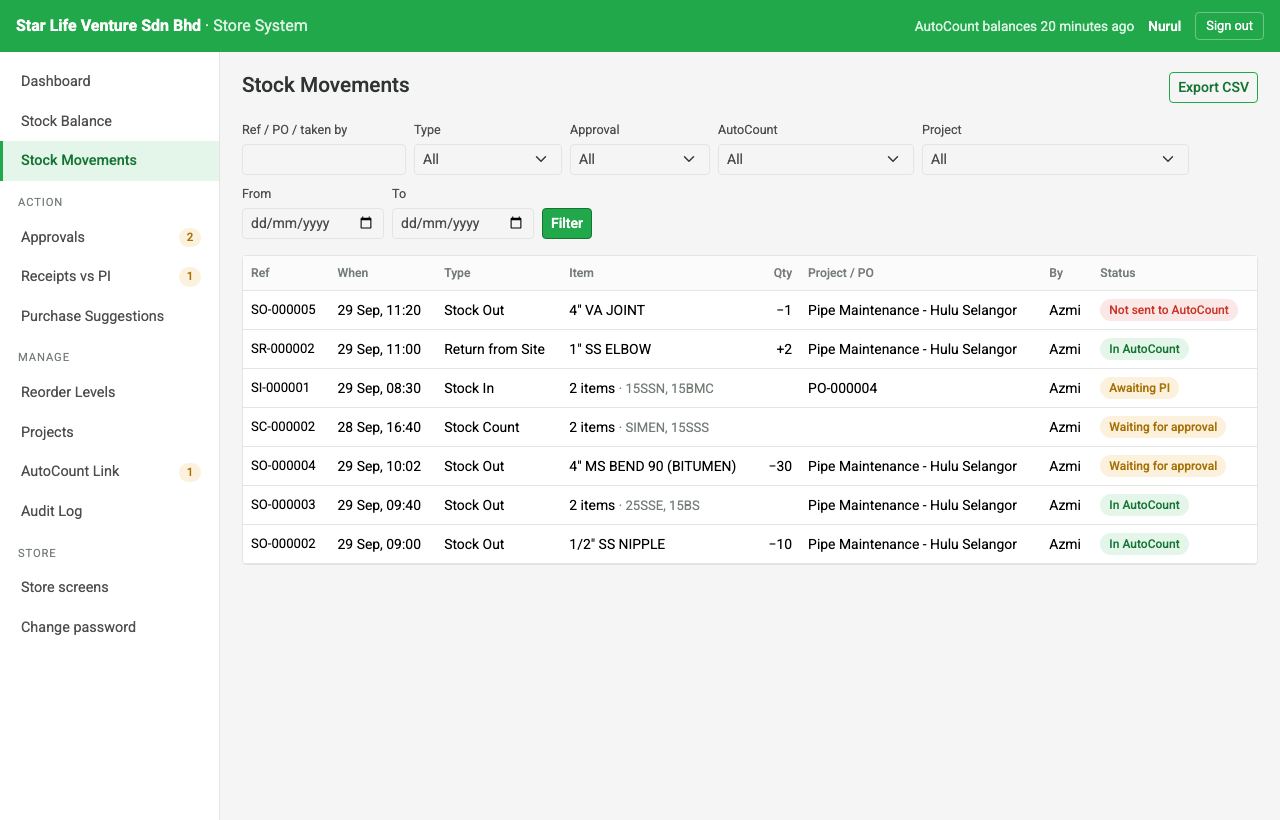
Senarai semua pergerakan. Tapis ikut rujukan / PO / nama pengambil, jenis, kelulusan, status AutoCount, projek dan tarikh. Export CSV memberi satu baris untuk setiap barang dalam setiap pergerakan (sesuai untuk laporan kos bahan ikut projek). PDF report membuka laporan bercetak ikut penapis yang sama: ringkasan, jumlah keluar/masuk setiap barang (pergerakan yang diluluskan sahaja), semua pergerakan dengan setiap barangnya, dan ruang tandatangan. Untuk tempoh yang sangat panjang, sempitkan tarikh dahulu (had 600 baris barang satu laporan; lebih daripada itu guna Export CSV).
6.4 Approvals
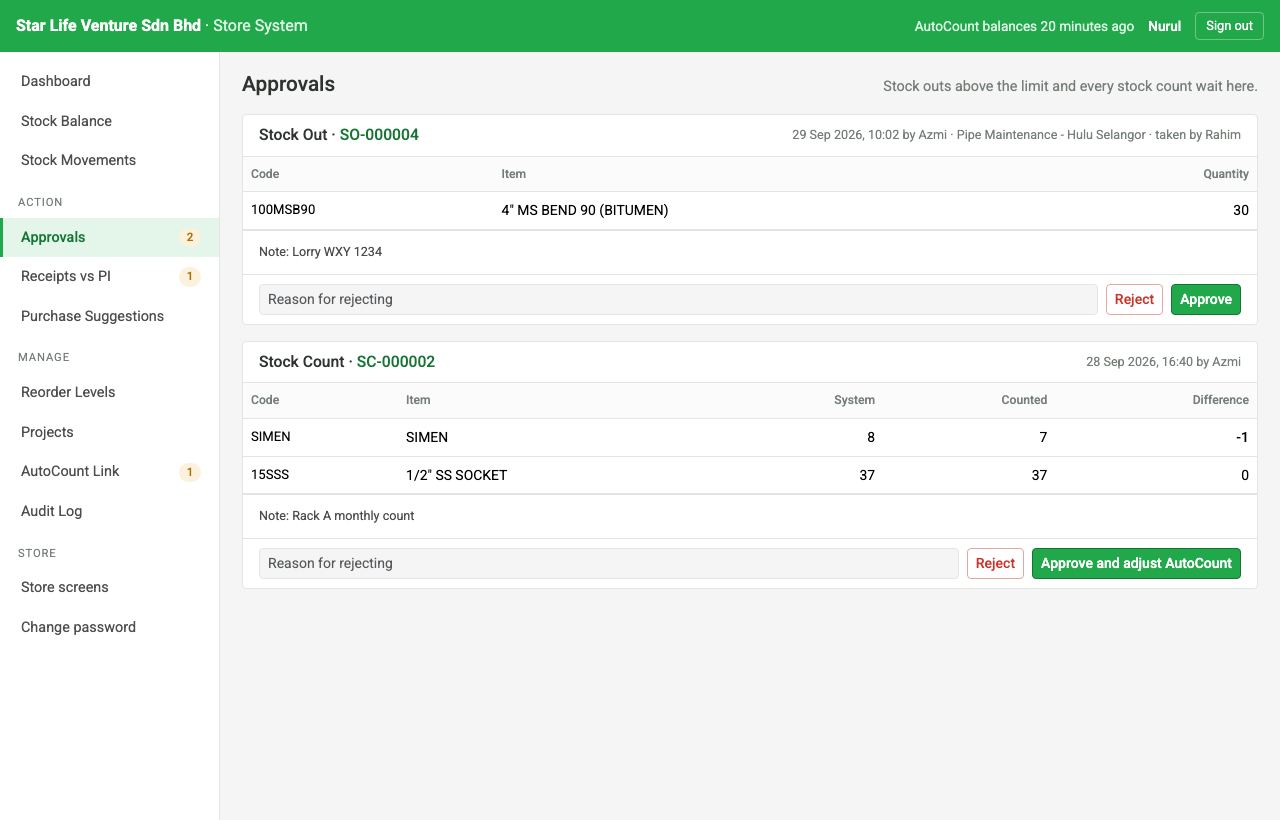
- Setiap permintaan dipaparkan dengan barang, kuantiti, siapa dan bila. Untuk Stock Count: baki sistem, kiraan dan beza.
- Approve: pergerakan terus dihantar ke AutoCount.
- Reject: wajib tulis sebab. Tiada apa-apa dihantar ke AutoCount; staf stor nampak sebabnya di butiran rekod.
6.5 Receipts vs PI
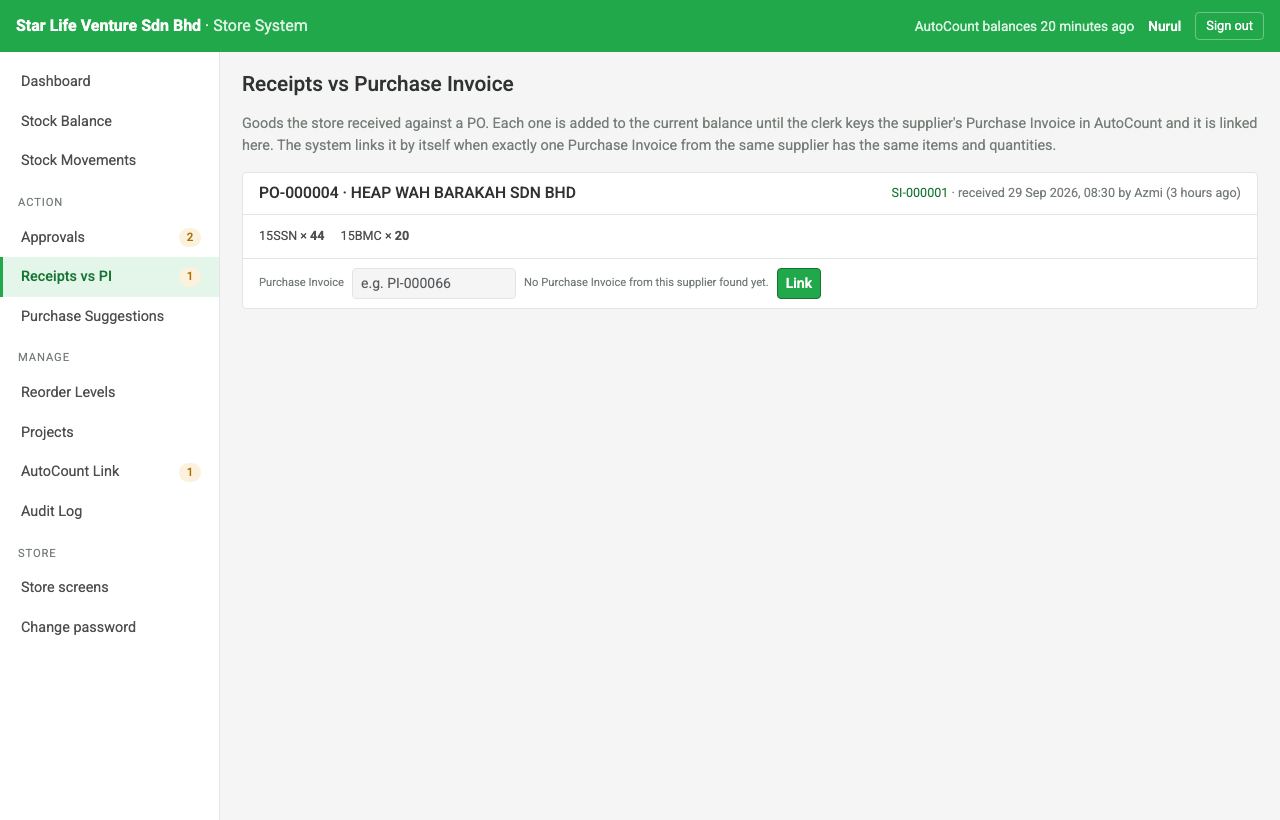
Setiap Stock In ikut PO perlu dipautkan kepada invois pembekal (PI) yang clerk masukkan dalam AutoCount.
- Automatik: setiap 15 minit, sistem memaut sendiri jika hanya satu PI dari pembekal yang sama (bertarikh 3 hari sebelum hingga 30 hari selepas barang diterima) mengandungi semua barang dan kuantiti yang sama.
- Manual: jika tidak sama tepat (cth. satu PI untuk dua penghantaran), pilih PI dari senarai dan tekan Link. Hanya PI sebenar dari pembekal yang sama boleh dipilih.
6.6 Purchase Suggestions → Purchase Order
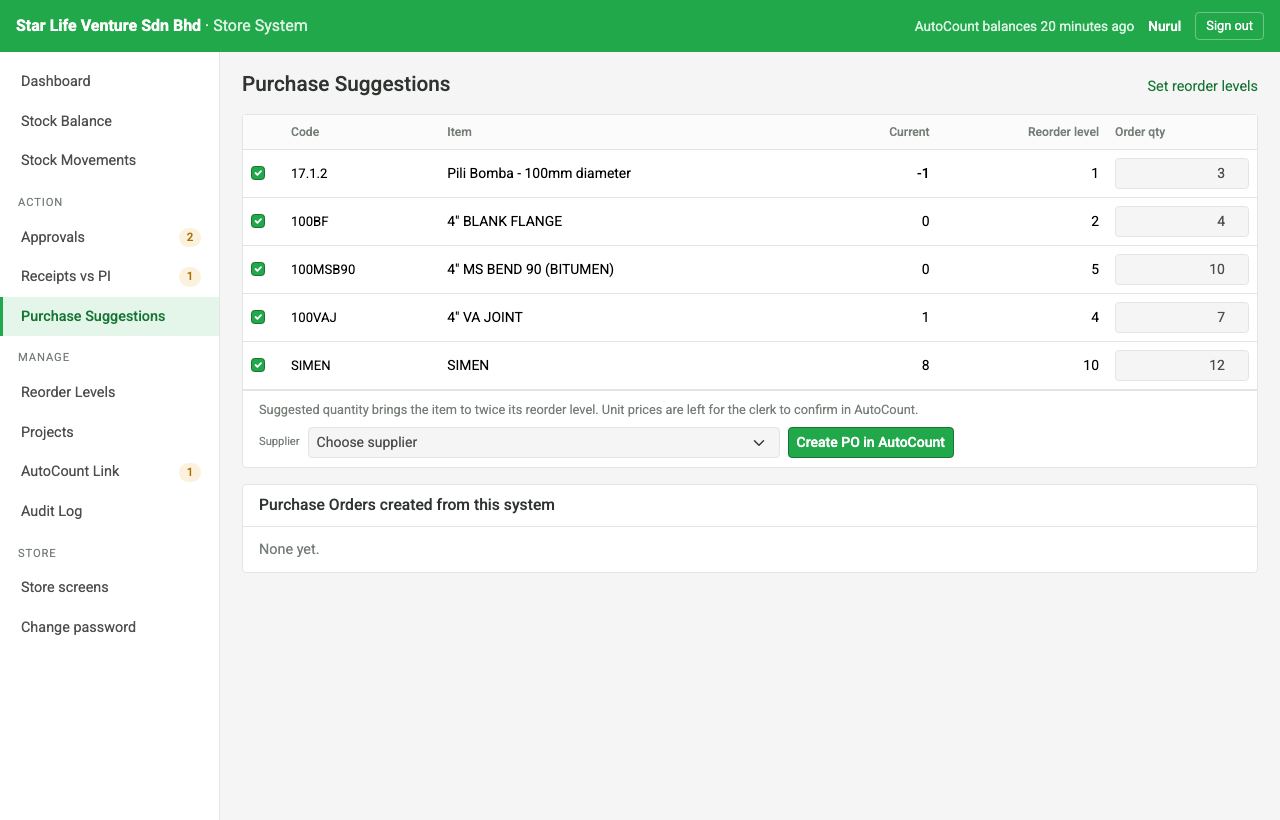
- Senarai menunjukkan barang yang baki Current di bawah Reorder level. Kuantiti cadangan membawa barang ke dua kali paras pesanan semula.
- Tanda barang yang hendak dibeli dan ubah kuantiti jika perlu.
- Pilih Supplier (senarai dari AutoCount) dan tekan Create PO in AutoCount.
- Buka PO itu dalam AutoCount dan sahkan harga sebelum dihantar kepada pembekal. Harga seunit dibiarkan 0 oleh sistem.
Butang ini tidak akan mencipta PO dua kali walaupun ditekan berulang. Senarai Purchase Orders created from this system di bawah menunjukkan PO yang dicipta dari sini.
6.7 Reorder Levels
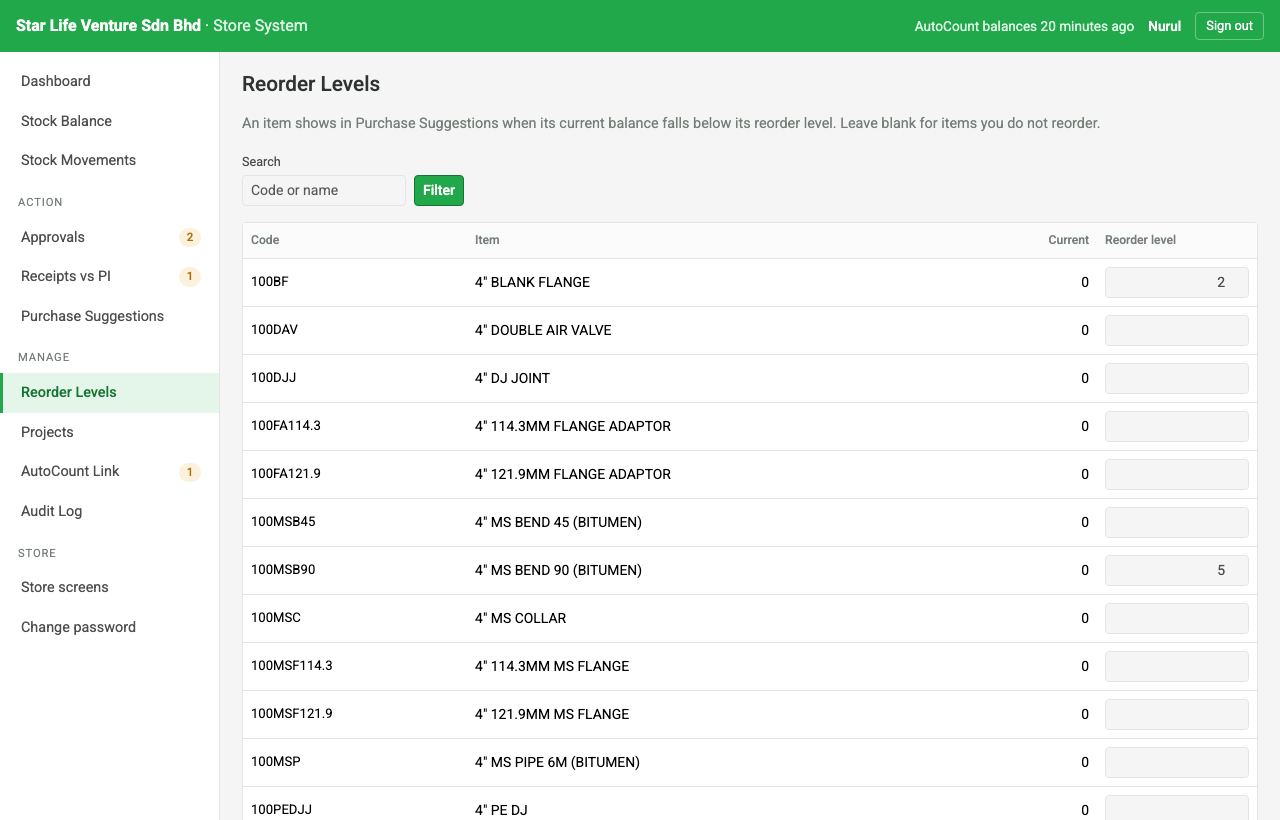
Tetapkan paras pesanan semula untuk barang yang biasa dibeli, kemudian tekan Save this page. Kosongkan untuk barang yang tidak dipesan semula. Barang tanpa paras tidak akan muncul di Purchase Suggestions. Paras juga boleh ditetapkan satu per satu di butiran barang.
6.8 Projects
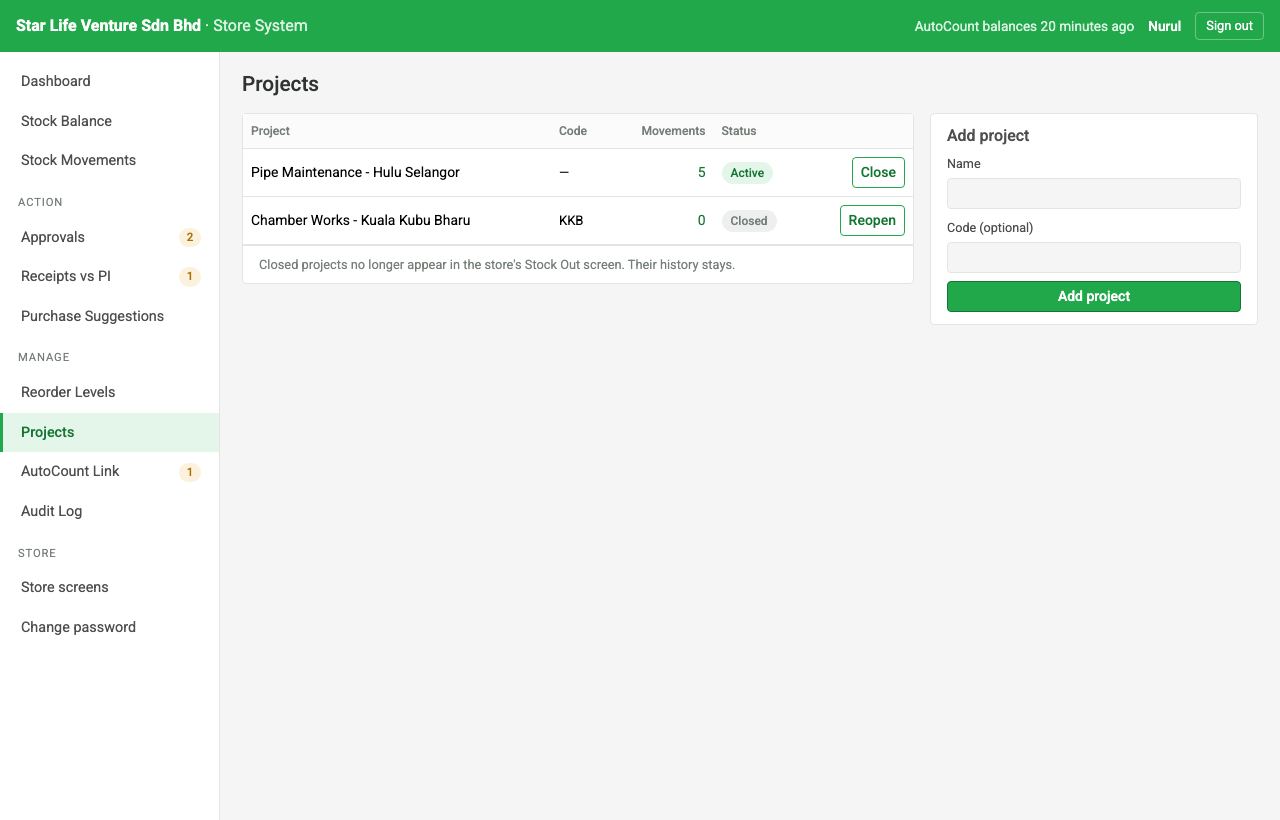
Tambah projek dengan Add project. Tekan Close bila projek tamat: ia tidak lagi muncul di Stock Out, tetapi sejarahnya kekal. Reopen untuk membukanya semula. Nombor di lajur Movements membuka semua pergerakan projek itu.
6.9 AutoCount Link
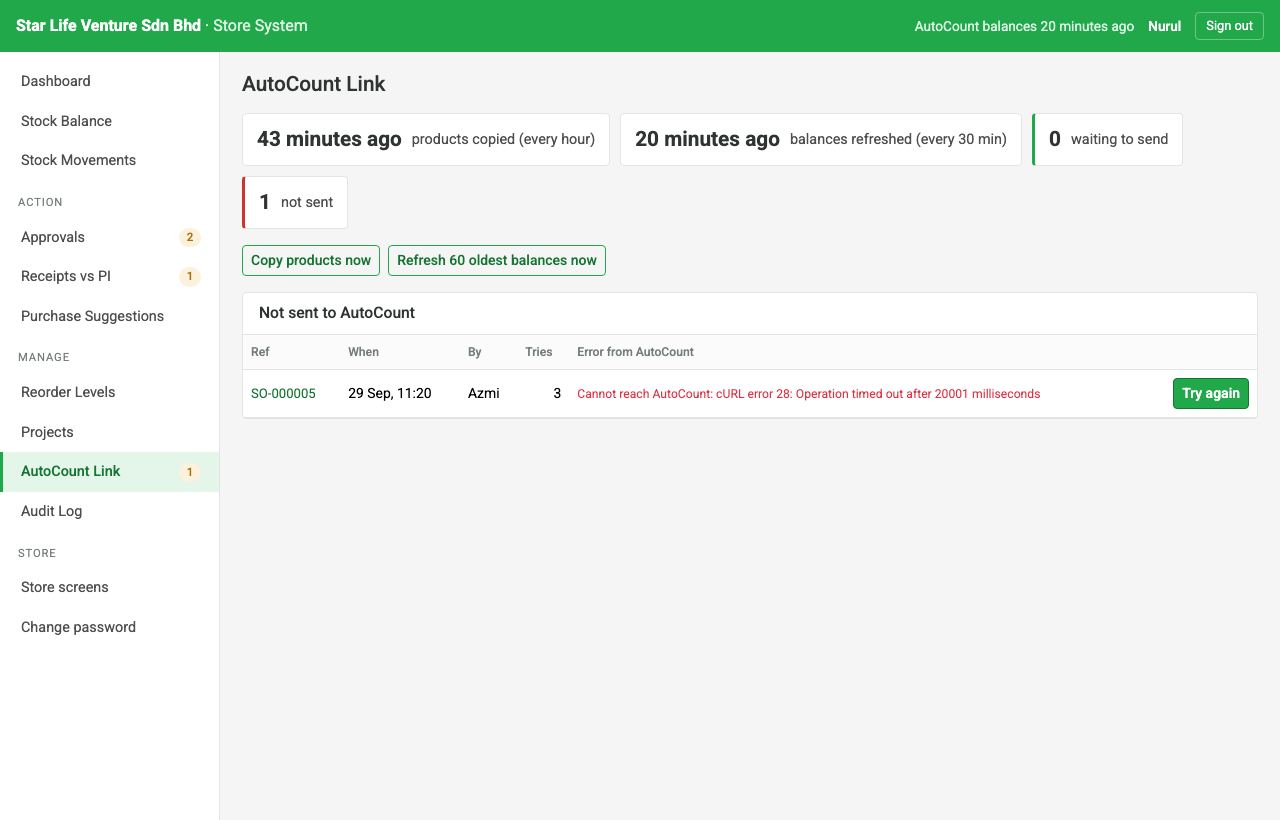
Menunjukkan bila senarai barang dan baki terakhir dibaca dari AutoCount, berapa pergerakan sedang menunggu untuk dihantar, dan pergerakan yang tidak dapat dihantar beserta ralat daripada AutoCount.
- Try again: hantar semula satu pergerakan yang gagal (biasanya selepas AutoCount pulih).
- Copy products now: ambil barang baharu dari AutoCount sekarang, tanpa menunggu kitaran setiap jam.
- Refresh 60 oldest balances now: baca semula baki 60 barang yang paling lama tidak dikemas kini.
6.10 Audit Log
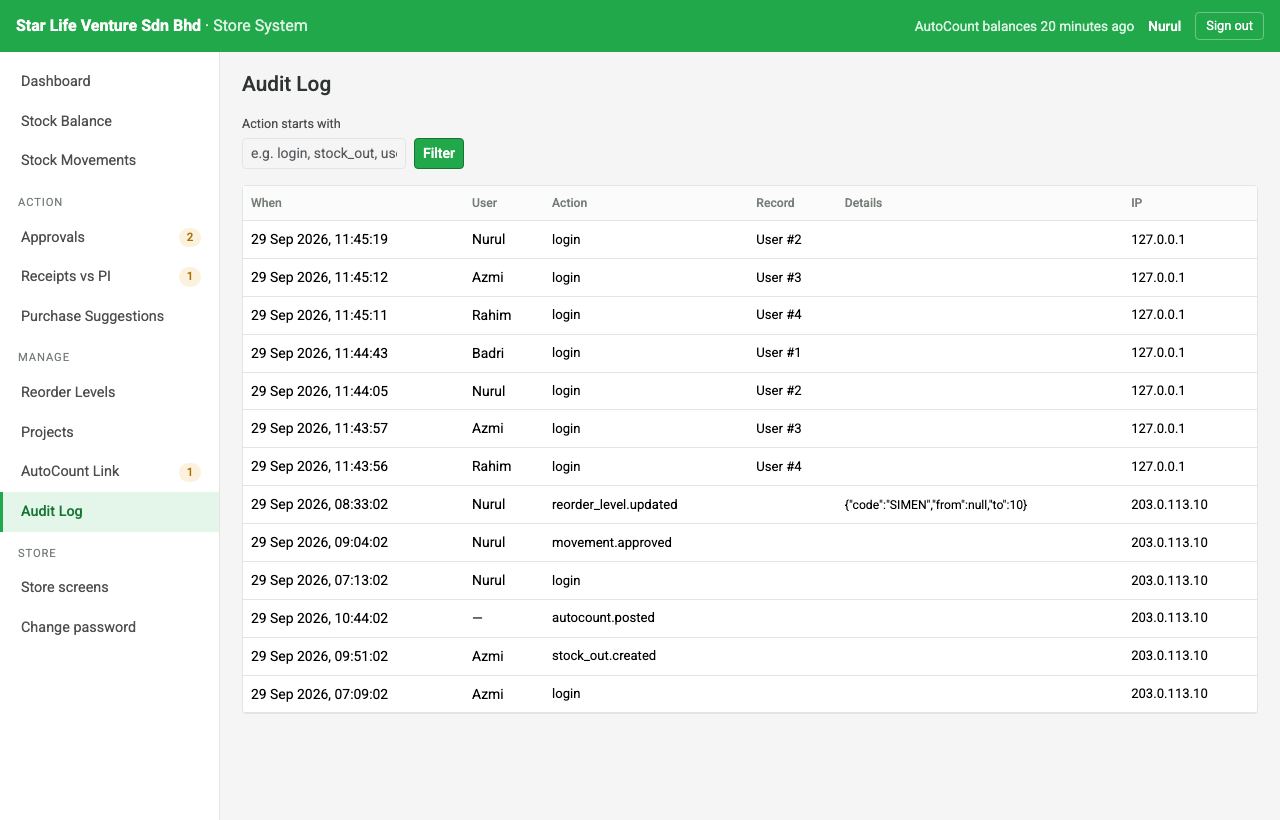
Rekod setiap tindakan: log masuk (termasuk cubaan gagal), pergerakan dicipta, diluluskan atau ditolak, penghantaran ke AutoCount, perubahan paras pesanan semula, projek, pengguna dan tetapan. Tapis ikut awalan tindakan, contohnya login, stock_out atau user.
7. Manager
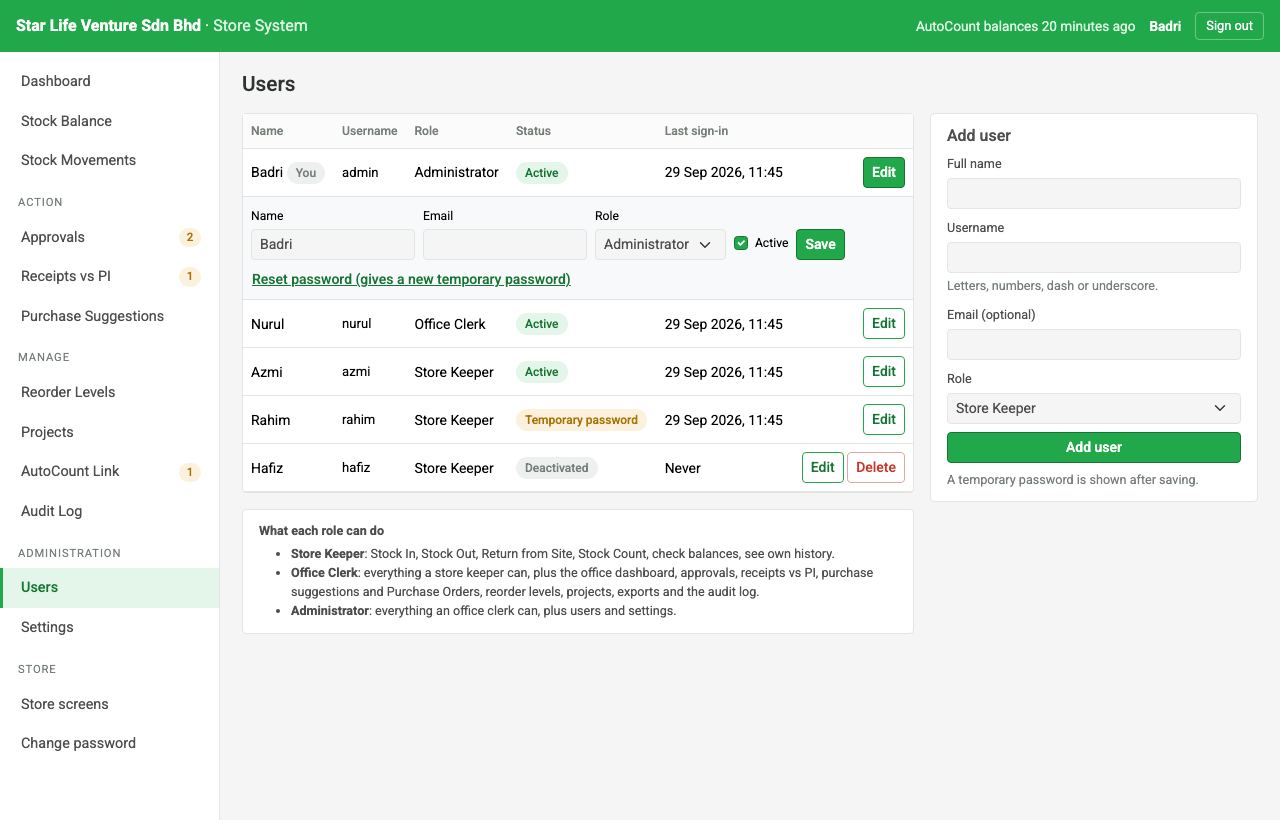
7.1 Users: urus staf (CRUD penuh)
| Tindakan | Cara |
|---|---|
| Tambah staf | Isi Add user (nama penuh, username, e-mel pilihan, peranan) dan tekan Add user. Kata laluan sementara dipaparkan sekali sahaja; serahkan kepada staf secara bersemuka. Staf wajib menukarnya pada log masuk pertama. |
| Ubah | Tekan Edit pada baris staf: ubah nama, e-mel, peranan atau status Active, kemudian Save. |
| Set semula kata laluan | Edit → Reset password. Kata laluan sementara baharu dipaparkan sekali. |
| Nyahaktif | Edit, buang tanda Active, Save. Staf tidak boleh log masuk lagi (jika sedang log masuk, dikeluarkan pada klik seterusnya). |
| Padam | Selepas staf dinyahaktif, butang Delete muncul pada barisnya. Sistem minta pengesahan. Staf yang dipadam hilang dari senarai dan tidak boleh log masuk, tetapi namanya kekal pada setiap rekod yang pernah dibuatnya. |
| Pulih | Tekan Show deleted users, kemudian Restore. Akaun yang dipulih kekal tidak aktif sehingga Active ditanda. |
| Log masuk sebagai staf | Tekan Sign in as pada baris staf yang aktif. Sistem dibuka seperti staf itu sendiri log masuk, dengan jalur kuning di atas skrin. Tekan Back to my account untuk kembali ke akaun anda. Setiap tindakan semasa itu direkod atas nama staf dan nama Manager (lihat Audit Log). Kata laluan staf tidak boleh ditukar semasa ini; guna Reset password. Butang ini tiada pada akaun Manager. |
7.2 Settings
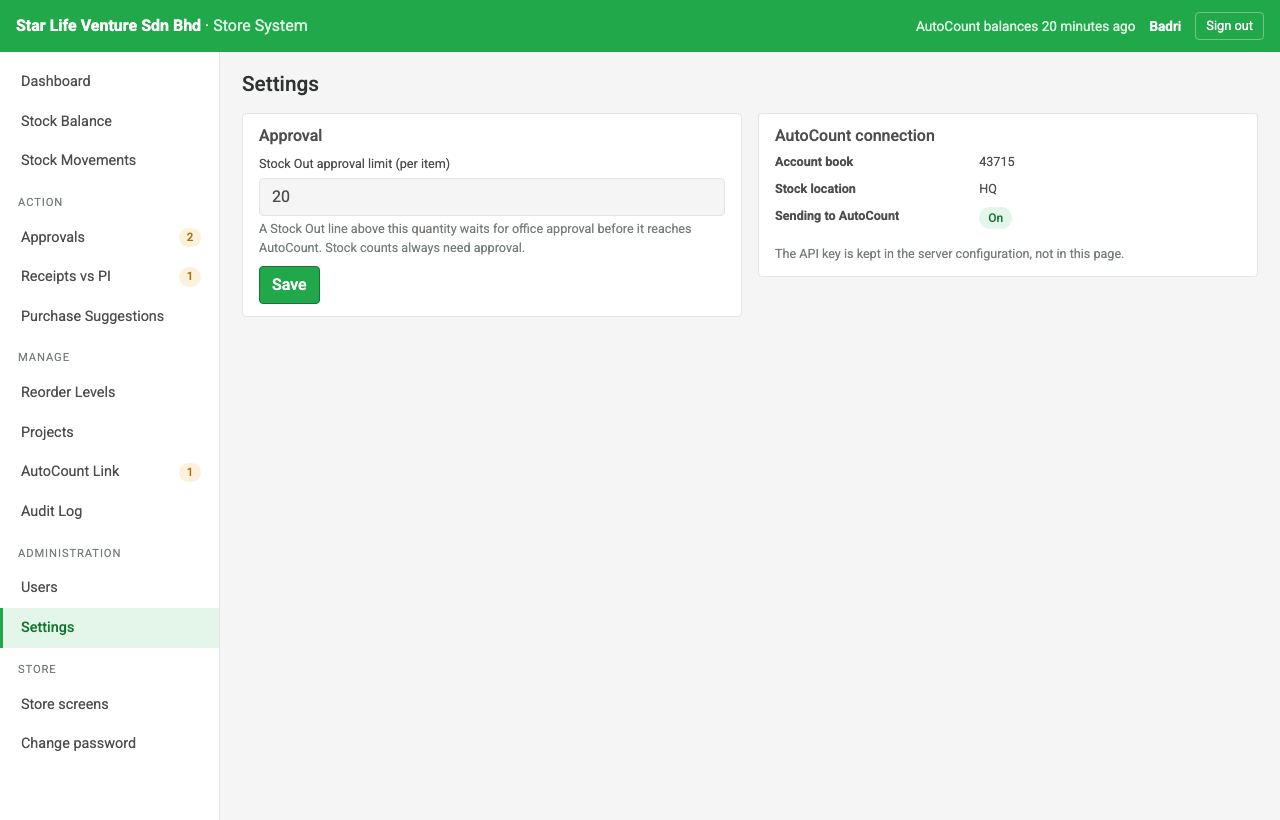
Stock Out approval limit (per item): Stock Out yang melebihi kuantiti ini untuk satu barang menunggu kelulusan pejabat. Tetapan semasa: 20. Stock Count sentiasa perlu kelulusan. Bahagian AutoCount connection menunjukkan buku akaun dan lokasi stok yang digunakan; kunci API disimpan di pelayan, bukan di skrin ini.
8. Maksud label status
| Label | Maksud | Perlu buat apa |
|---|---|---|
| In AutoCount | Sudah ada dalam AutoCount | Tiada |
| Sending to AutoCount | Dalam barisan; dihantar dalam masa seminit | Tiada |
| Waiting for approval | Menunggu pejabat | Pejabat: Approvals |
| Rejected | Ditolak pejabat (sebab di butiran) | Ikut sebab; rekod semula jika perlu |
| Not sent to AutoCount | Gagal dihantar selepas cubaan automatik | Pejabat: AutoCount Link → Try again |
| Awaiting PI | Barang diterima; invois pembekal belum dipautkan | Clerk masukkan PI dalam AutoCount |
| Invoice in AutoCount — link it | PI sudah ada dalam AutoCount tetapi belum dipautkan | Pejabat: Receipts vs PI → Link |
| PI PI-000123 | Terimaan sudah dipautkan kepada PI tersebut | Tiada |
| No difference | Stock Count sama dengan sistem; tiada apa dihantar | Tiada |
| Went negative | Stock Out ini menjadikan baki bawah 0 | Semak baki / Stock Count |
Status barang: OK Below reorder level Out of stock Negative
9. Senarai semak mula guna
| # | Perkara | Oleh |
|---|---|---|
| 1 | Log masuk sebagai admin dan tukar kata laluan | Manager |
| 2 | Cipta akaun setiap staf stor dan pejabat (Users → Add user) | Manager |
| 3 | Kiraan stok permulaan. Dalam AutoCount, kebanyakan barang stok kini berbaki 0, jadi baki belum mencerminkan isi stor. Kira semua barang di stor melalui Stock Count, kemudian pejabat luluskan | Staf stor + pejabat |
| 4 | Tetapkan Reorder Levels untuk barang yang biasa dibeli | Pejabat |
| 5 | Semak had kelulusan Stock Out di Settings (semasa 20) | Manager |
| 6 | Pastikan projek yang aktif betul di Projects | Pejabat |
10. Soalan lazim
Kenapa baki di sistem berbeza dengan AutoCount?
Lajur Current termasuk perubahan yang belum ada dalam AutoCount: barang sampai yang invoisnya belum dimasukkan (Awaiting PI), dan pergerakan yang sedang dihantar. Selepas PI dipautkan dan pergerakan dihantar, kedua-dua angka akan sama. Baki AutoCount dibaca semula setiap 30 minit.
Saya tersalah masukkan kuantiti Stock Out. Macam mana betulkan?
Jika status masih Waiting for approval, minta pejabat Reject dan rekod semula. Jika sudah In AutoCount: terlebih rekod → buat Return from Site untuk lebihannya; terkurang rekod → buat Stock Out tambahan. Rekod asal tidak diubah supaya jejak audit kekal lengkap.
PO tidak muncul di Stock In.
Senarai hanya menunjukkan PO dalam 180 hari terakhir yang masih ada barang stok belum diterima. PO yang dibatalkan, sudah diterima penuh, atau hanya mengandungi barang bukan stok (servis) tidak dipaparkan. PO baharu dari AutoCount muncul dalam masa 2 minit.
Barang baharu dalam AutoCount tidak dijumpai.
Senarai barang disegerak setiap jam. Untuk segera, pejabat tekan AutoCount Link → Copy products now. Hanya barang jenis stok (inventory) boleh dipilih di skrin stor.
Boleh keluarkan barang bila baki sistem 0?
Boleh. Sistem beri amaran merah dan pejabat nampak baki negatif di Dashboard. Ini biasanya tanda baki belum dikemas kini (lihat senarai semak #3) atau ada Stock In yang belum direkod.
Apa jadi jika AutoCount atau internet tergendala?
Rekod tetap disimpan dalam sistem stor dengan status Sending to AutoCount dan dihantar semula secara automatik setiap minit. Jika masih gagal selepas beberapa cubaan, ia muncul di AutoCount Link dengan butang Try again.
Staf berhenti kerja. Apa perlu buat?
Manager: Users → Edit, buang tanda Active, Save. Jika mahu kemaskan senarai, tekan Delete pada baris itu. Rekod yang pernah dibuat staf itu kekal dengan namanya.
Siapa nampak gambar DO?
Staf yang merekod Stock In itu, serta Exec / SV dan Manager. Gambar tidak boleh dibuka tanpa log masuk.
Adakah data disandar?
Ya. Pangkalan data sistem stor disandar setiap hari, dan keseluruhan akaun hosting (termasuk gambar DO) disandar setiap minggu. Dokumen yang sudah dihantar ke AutoCount juga kekal dalam AutoCount.